Documentación
Visión general
Qué hace Sift, cómo encaja todo y una guía rápida de cinco minutos.
Sift es un gestor para la suscripción IPTV que ya tienes. Conectas tu proveedor una sola vez, renombras, ocultas y reordenas canales, le asignas una guía de TV y haces que tu app de TV apunte a Sift en lugar de al proveedor. Cada cambio que haces aparece en la app al instante.
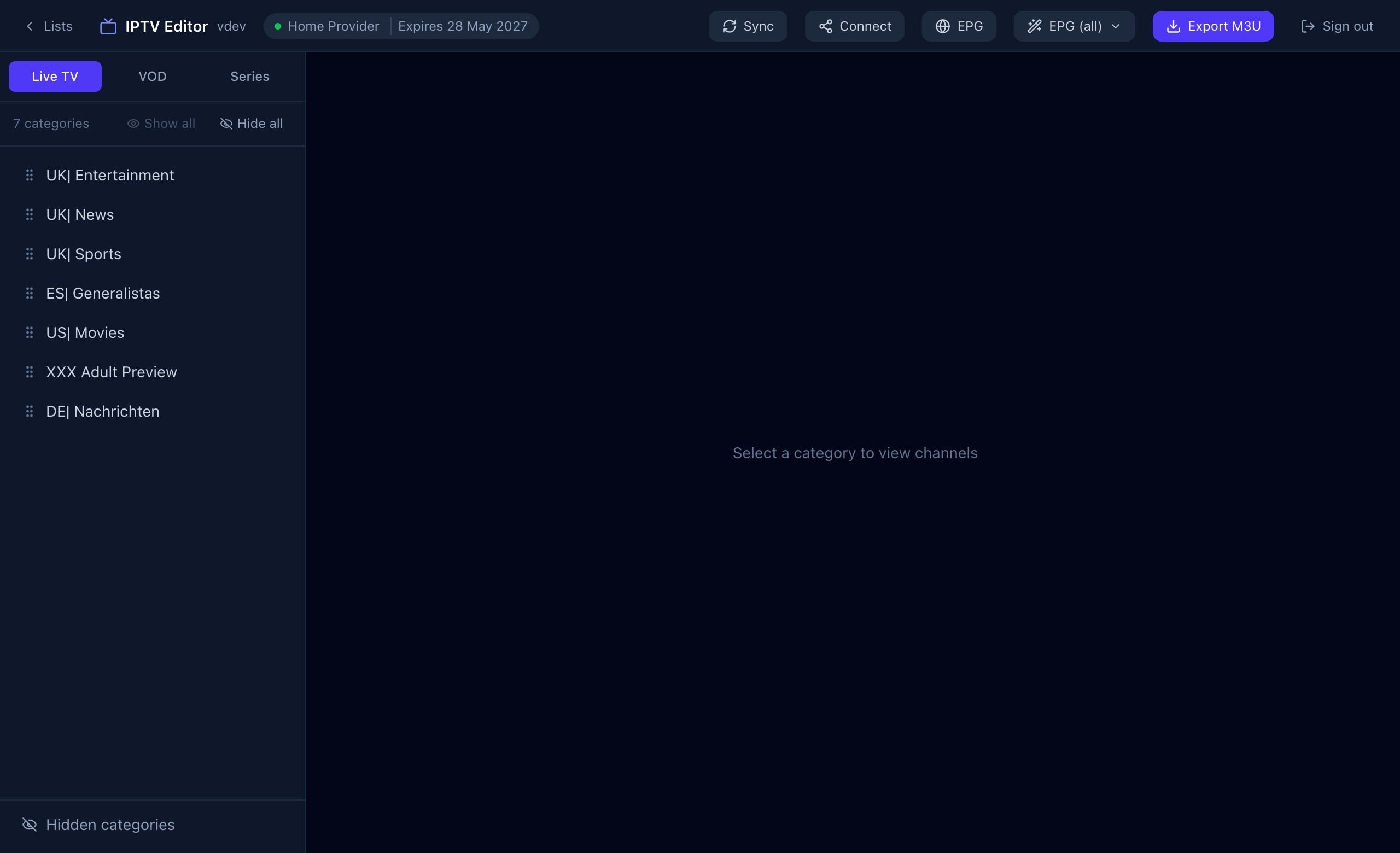
Cómo funciona
Ocurren tres cosas, y tú solo tocas las dos primeras:
| Paso | Qué haces | Qué hace Sift |
|---|---|---|
| 1. Conectar | Introduces la URL del servidor, el usuario y la contraseña de tu proveedor. | Los comprueba con el proveedor y trae todas las categorías y canales. |
| 2. Ordenar | Renombras, ocultas y reordenas. Asignas una guía de TV. | Guarda tus ediciones junto a los datos del proveedor y las aplica encima. No se cambia nada en el proveedor. |
| 3. Ver | Inicias sesión en tu app de TV con los datos de la ventana Connect. | Sirve tu lista editada como un servicio Xtream Codes normal, o como un archivo M3U. |
Conceptos clave
| Término | Significado |
|---|---|
| Lista | Una conexión con un proveedor (URL del servidor + usuario + contraseña). Puedes tener varias, por ejemplo una por proveedor o por hogar. |
| Categoría | Un grupo de canales, como “UK| Sports”. Directo, VOD (películas) y Series tienen cada uno sus propias categorías. |
| Edición | Cualquier cosa que cambies: un nombre nuevo, un elemento oculto, un orden personalizado o una asignación de EPG. Las ediciones pertenecen a una lista. |
| EPG | La guía electrónica de programación: qué se emite ahora y a continuación. Viene de una fuente XMLTV y se asocia a los canales mediante un identificador llamado tvg-id. |
| Xtream Codes | Un formato de acceso habitual en las apps IPTV: URL del servidor, usuario y contraseña. Sift lo habla por ambos lados. |
Guía rápida
- Crea una cuenta y empieza la prueba gratuita de 7 días.
- Pulsa Add List e introduce los datos de tu proveedor.
- Pulsa Open en la lista, elige una categoría a la izquierda y empieza a renombrar, ocultar y arrastrar.
- Abre EPG, pulsa Use provider EPG y luego usa EPG (all) → Assign EPGs para asociar la guía a tus canales.
- Pulsa Connect y copia la URL del servidor, el usuario y la contraseña en TiVimate, IPTV Smarters o cualquier app Xtream.
Siguientes pasos
- Primeros pasos: la cuenta y tu primera lista, con capturas.
- Editar categorías y canales: el trabajo del día a día.
- Guía de TV (EPG): la parte que más explicación necesita.
- Conectar tu TV o app: el último paso.