Documentación
Editar categorías y canales
Renombra, oculta, reordena y busca en Directo, VOD y Series.
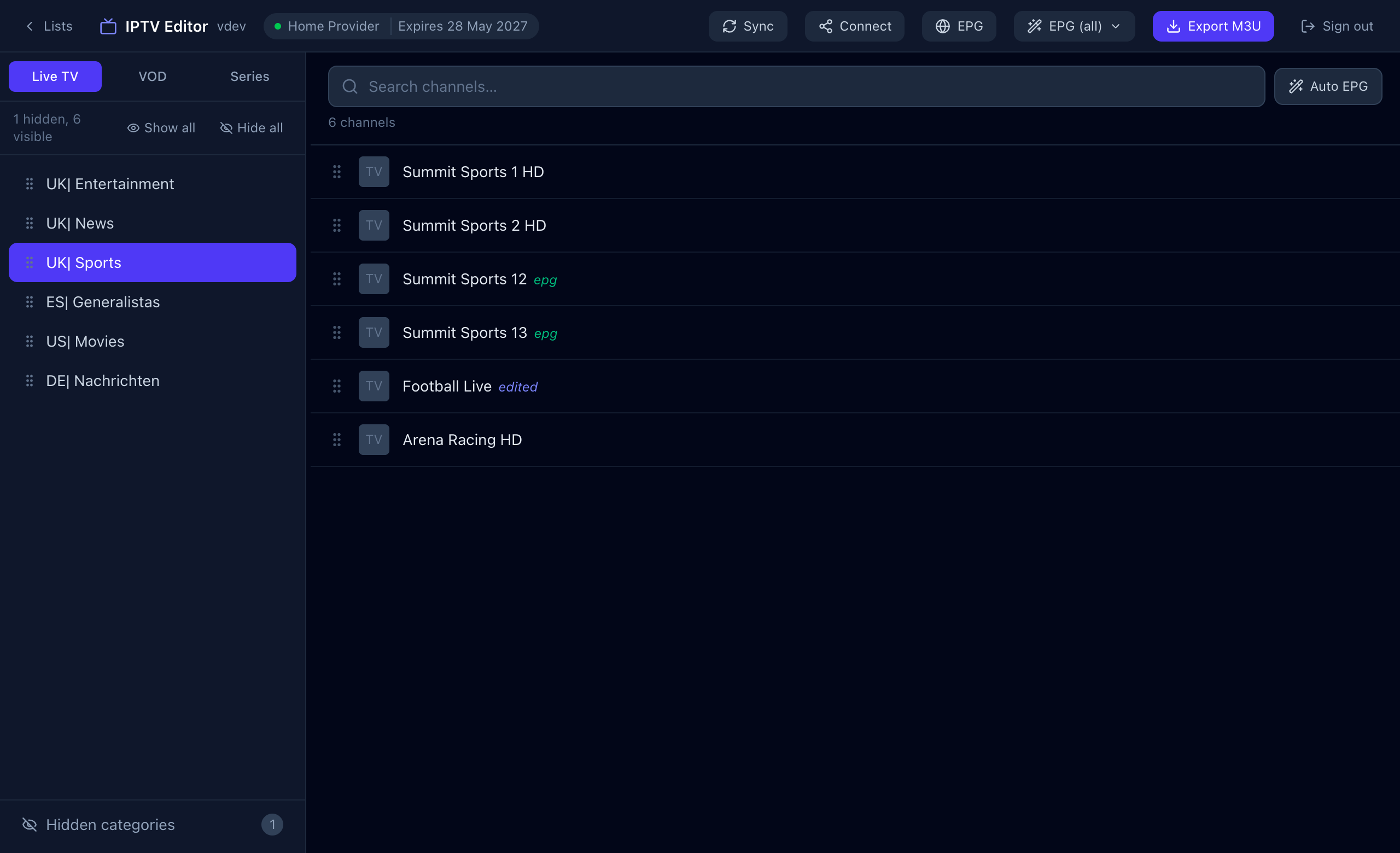
Aquí es donde pasarás la mayor parte del tiempo. El editor tiene una barra superior con herramientas, una barra lateral con categorías y una lista de canales. Cada cambio se guarda en el momento en que lo haces. No hay botón de guardar.
La disposición del editor
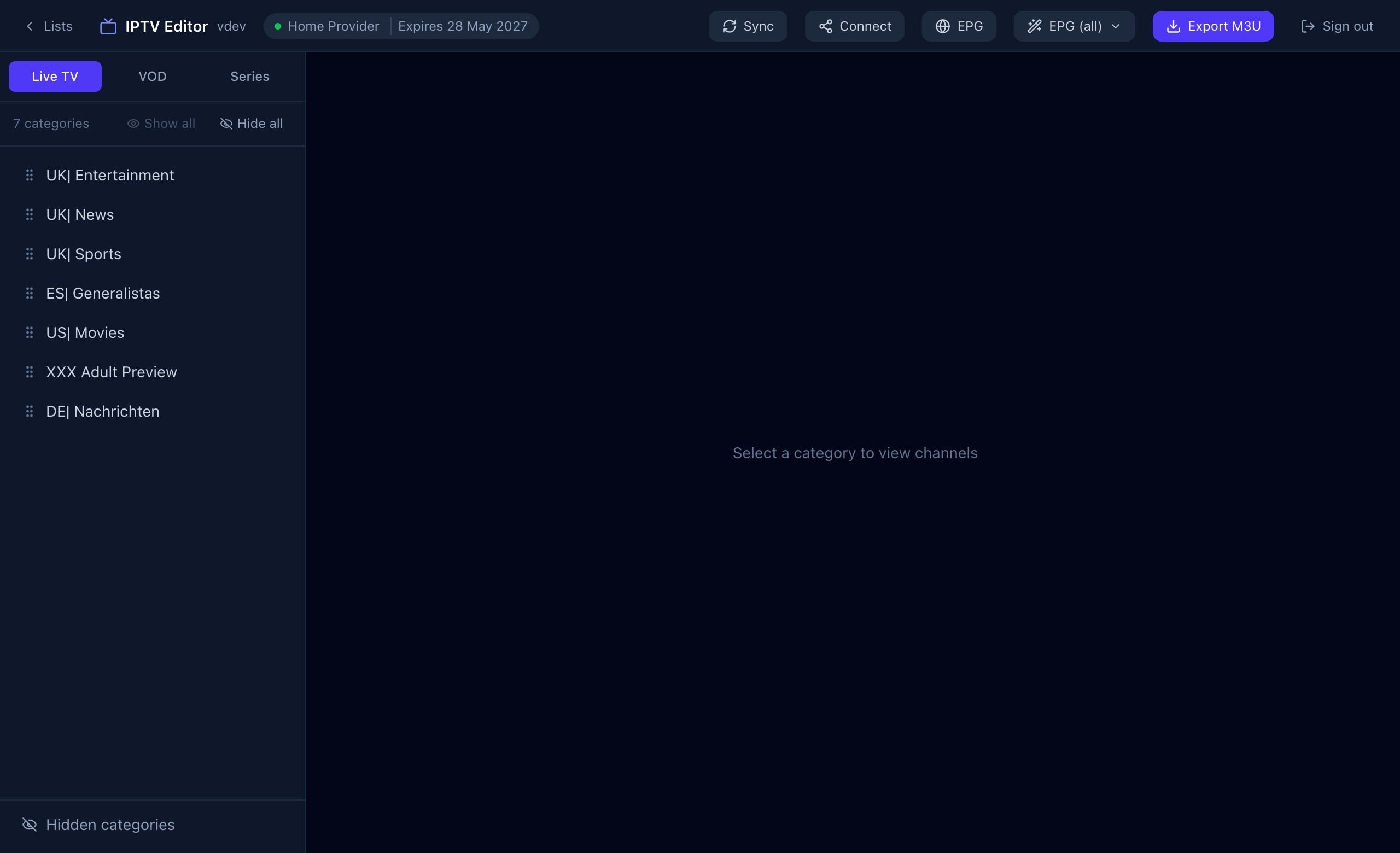
| Zona | Qué hace |
|---|---|
| Lists | Vuelve a la pantalla de listas. |
| Insignia de caducidad | Junto al nombre de la lista. Indica cuándo caduca la cuenta del proveedor, en rojo si ya ha caducado. |
| Sync | Vuelve a descargar categorías y canales del proveedor y actualiza la fecha de caducidad. Úsalo cuando tu proveedor añada o quite canales. Tus ediciones se conservan. |
| Connect | Los datos de acceso para tu app de TV. Consulta Conectar tu TV. |
| EPG | Gestiona las fuentes de la guía de TV. |
| EPG (all) | Asigna o elimina datos de guía de todos los canales visibles a la vez. |
| Export M3U | Descarga tu lista editada como archivo de lista de reproducción. |
| Live TV / VOD / Series | Pestañas en la parte superior de la barra lateral. Cada una tiene sus propias categorías y canales. |
El divisor entre la barra lateral y la lista de canales se puede arrastrar para ensanchar o estrechar la barra lateral.
Live TV, VOD y Series
Las tres pestañas funcionan igual. Live TV son los canales de televisión, VOD son las películas y Series son los programas de TV. Las ediciones se guardan por separado para cada una, así que ocultar una categoría llamada “Documentary” en VOD no oculta una categoría de Live con el mismo nombre. Export M3U exporta la pestaña en la que estás. La guía de TV se aplica solo a Live TV.
Categorías
Renombrar una categoría
- Pasa el ratón por la categoría en la barra lateral y pulsa el lápiz (Rename).
- Escribe el nuevo nombre y pulsa Enter o la marca de verificación. Esc o la cruz cancela.
Ocultar y mostrar una categoría
Pulsa el ojo de una categoría para ocultarla. Una categoría oculta desaparece de tu app de TV, de las exportaciones M3U y de las herramientas masivas de EPG. No desaparece de tu proveedor, y puedes recuperarla en cualquier momento.
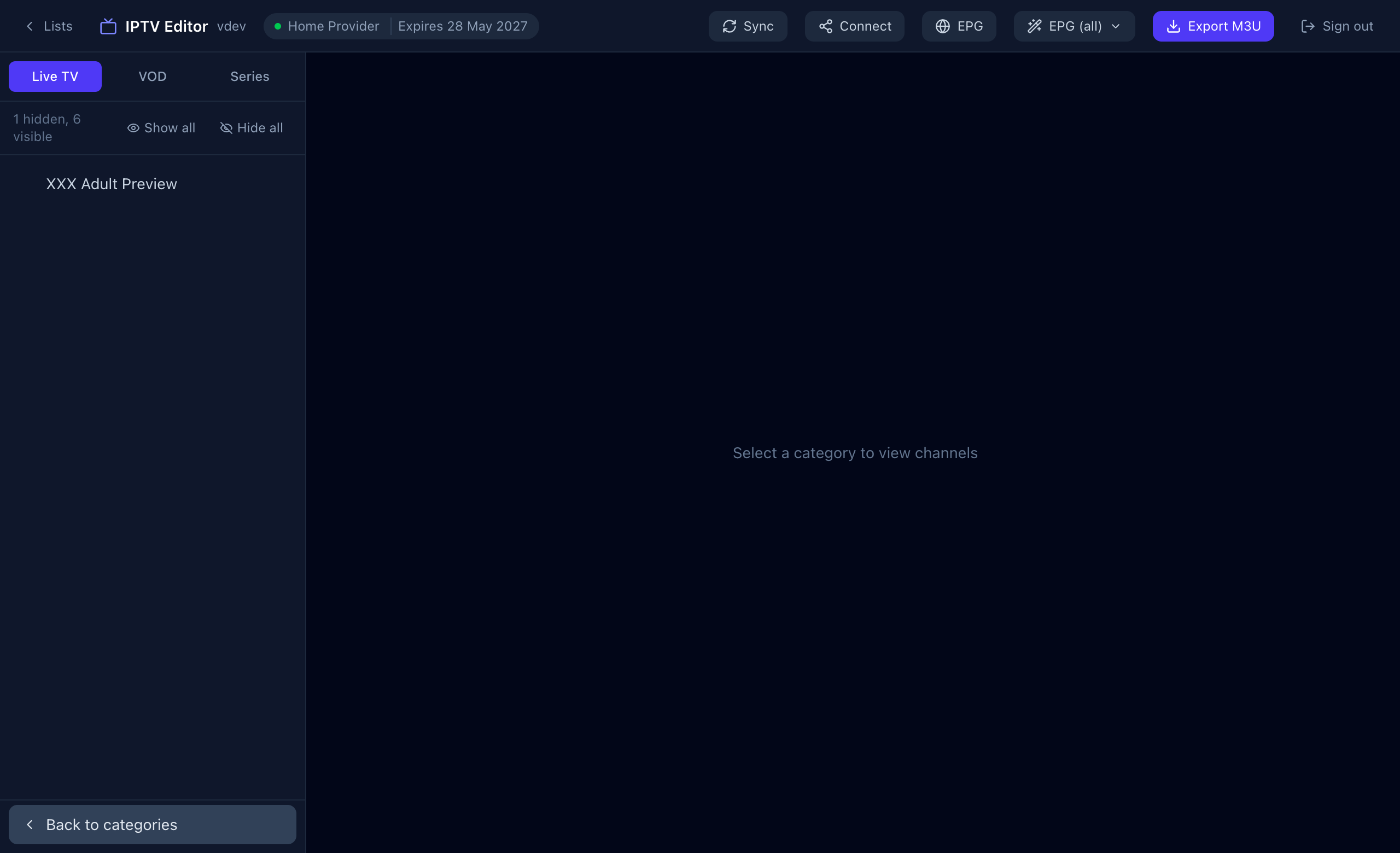
- La línea bajo las pestañas muestra los recuentos, como “1 hidden, 6 visible”.
- Hide all oculta todas las categorías de la pestaña actual. Show all las restaura todas.
- Hidden categories, al final de la barra lateral, cambia a una vista solo con las ocultas, con una insignia que indica cuántas hay. Pulsa el ojo de una para restaurarla, o Back to categories para salir.
Reordenar categorías
Arrastra una categoría por el tirador de seis puntos de su izquierda. El orden es el que muestra tu app de TV. Las categorías ocultas se mantienen al final y no se pueden reordenar mientras estás en la vista de ocultas.
Canales
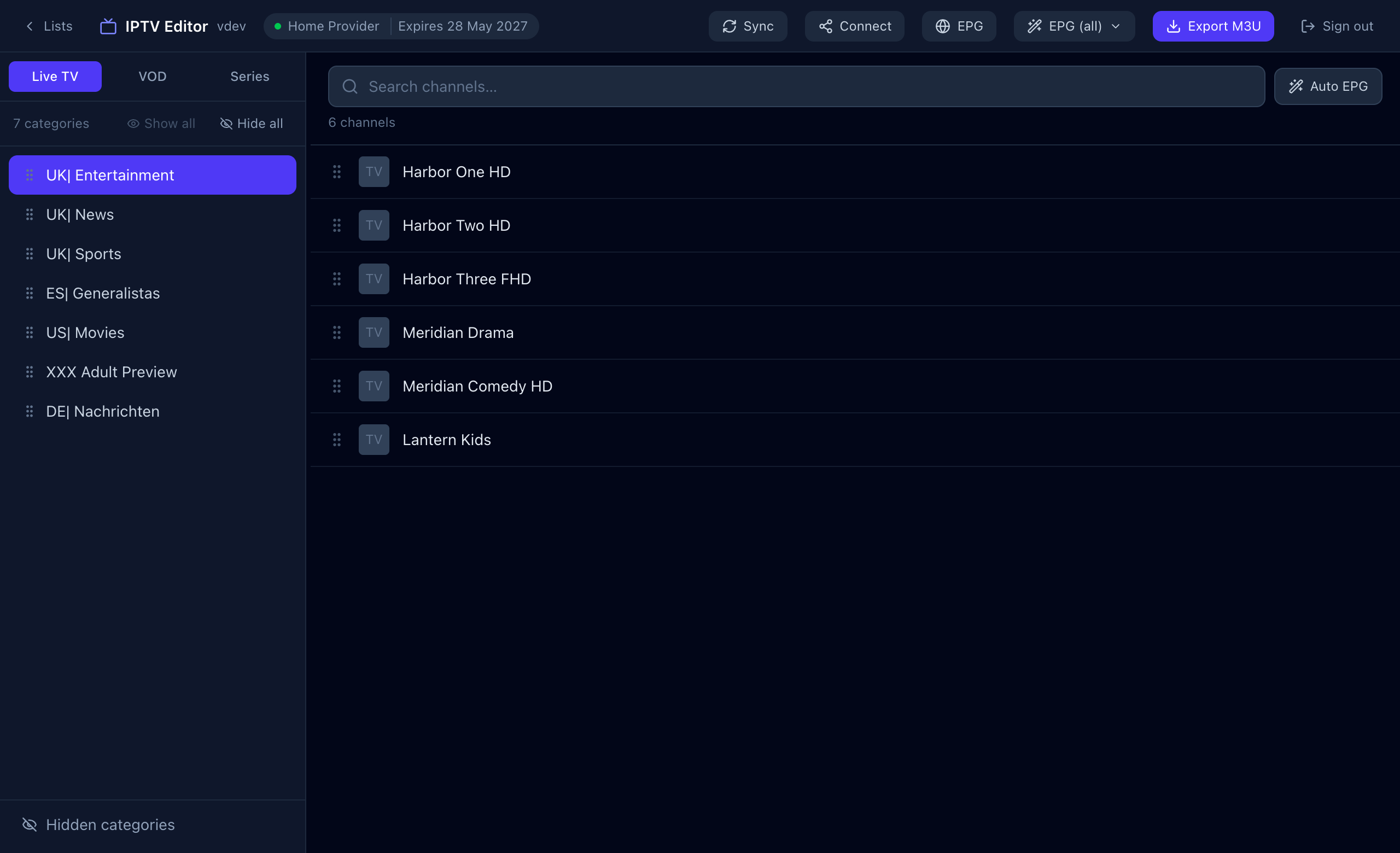
Selecciona una categoría para ver sus canales. Cada fila tiene un tirador de arrastre, el logotipo, el nombre y algunas acciones.
Renombrar un canal
- Haz doble clic en el nombre del canal, o pasa el ratón por la fila y pulsa el lápiz.
- Escribe el nuevo nombre y pulsa Enter (o Esc para cancelar).
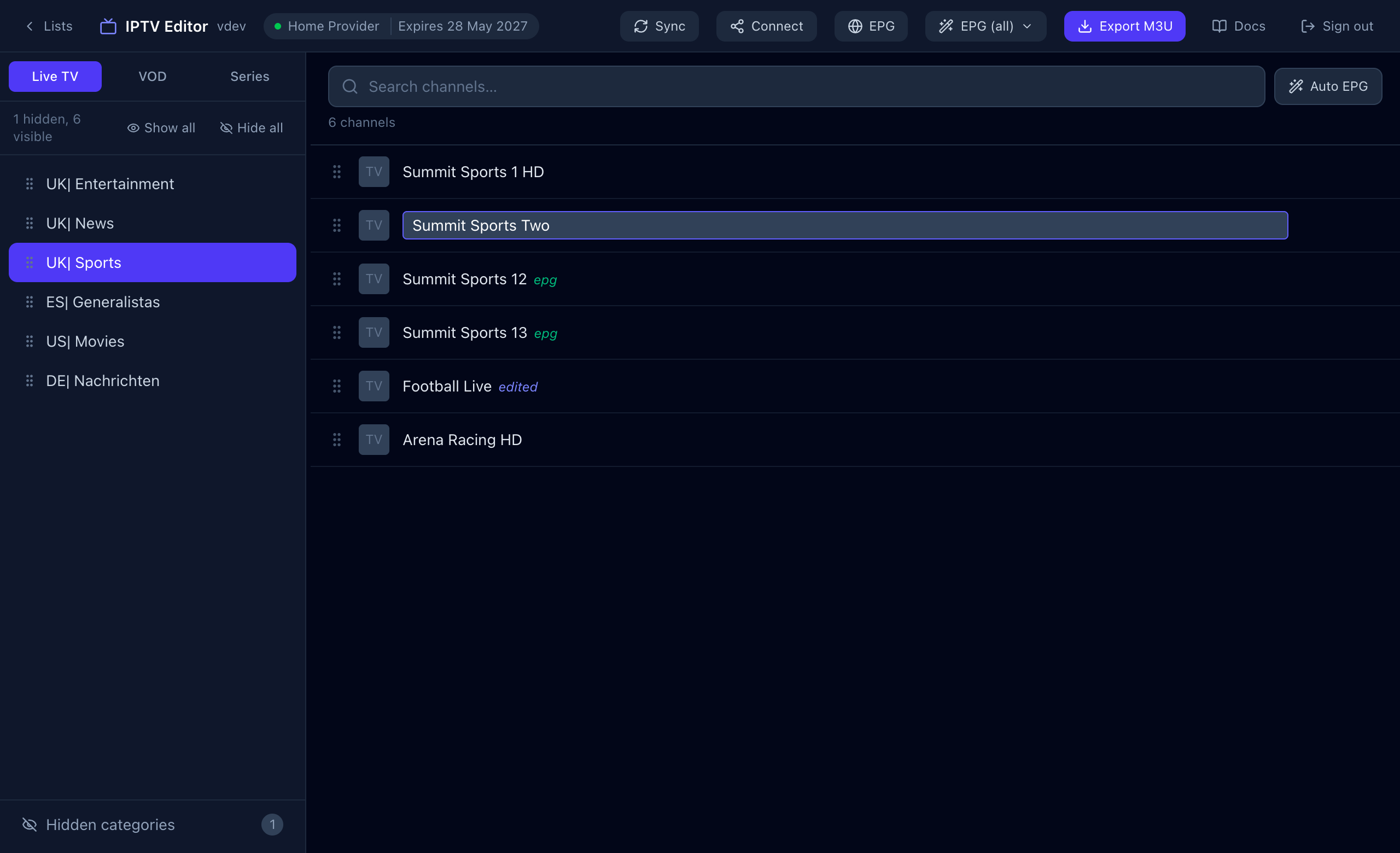
Los canales renombrados muestran una etiqueta edited. Para volver al nombre del proveedor, pulsa la flecha de restablecer en esa fila (Reset to default).
Ocultar y mostrar un canal
Pulsa el ojo de la fila. Los canales ocultos se atenúan en el editor para que puedas seguir encontrándolos, y se excluyen de tu app de TV y de las exportaciones M3U. Pulsa el ojo otra vez para restaurarlo.
Reordenar canales
Arrastra una fila por su tirador. El nuevo orden se guarda al instante y es el que usa tu app de TV dentro de esa categoría.
Buscar
El cuadro de búsqueda sobre la lista de canales filtra la categoría actual mientras escribes. Busca por el nombre que ves, así que los canales renombrados se encuentran por su nuevo nombre. Vacía el cuadro para volver a verlo todo.
Conviene saber
- Las ediciones sobreviven a un Sync. Están ligadas a los ID de canal del proveedor, no a su posición. Si el proveedor elimina un canal, su edición simplemente no se usa.
- Las ediciones son por lista. Para reutilizarlas en otra, usa Copiar ajustes.
- No se cambia nada en el proveedor. Si dejas de usar Sift e inicias sesión directamente en el proveedor, ves la lista original.
- El texto
editedjunto a un canal indica un nombre personalizado, yepgindica que tiene un ID de guía asignado. Continúa con Guía de TV (EPG).