Documentación
Primeros pasos
Crea una cuenta, empieza la prueba gratuita y añade tu primer proveedor.
Esta página te lleva de cero a una lista editable. Se tarda unos dos minutos.
Qué necesitas
- Una suscripción IPTV de un proveedor compatible con Xtream Codes.
- Tres datos del proveedor: la URL del servidor (por ejemplo
http://provider.example:8080), tu usuario y tu contraseña. Suelen estar en el correo de bienvenida o en el área de clientes del proveedor. - Un navegador de escritorio moderno. Editar funciona mejor en una pantalla grande por el diseño de tres columnas.
Crea tu cuenta
- Abre el sitio y pulsa Start free trial (o ve directamente a
/register). - Introduce tu correo y una contraseña de al menos 6 caracteres, y confirma la contraseña.
- Envía el formulario. Inicias sesión al instante. Si la facturación está activada, se te pide elegir un plan para empezar la prueba.
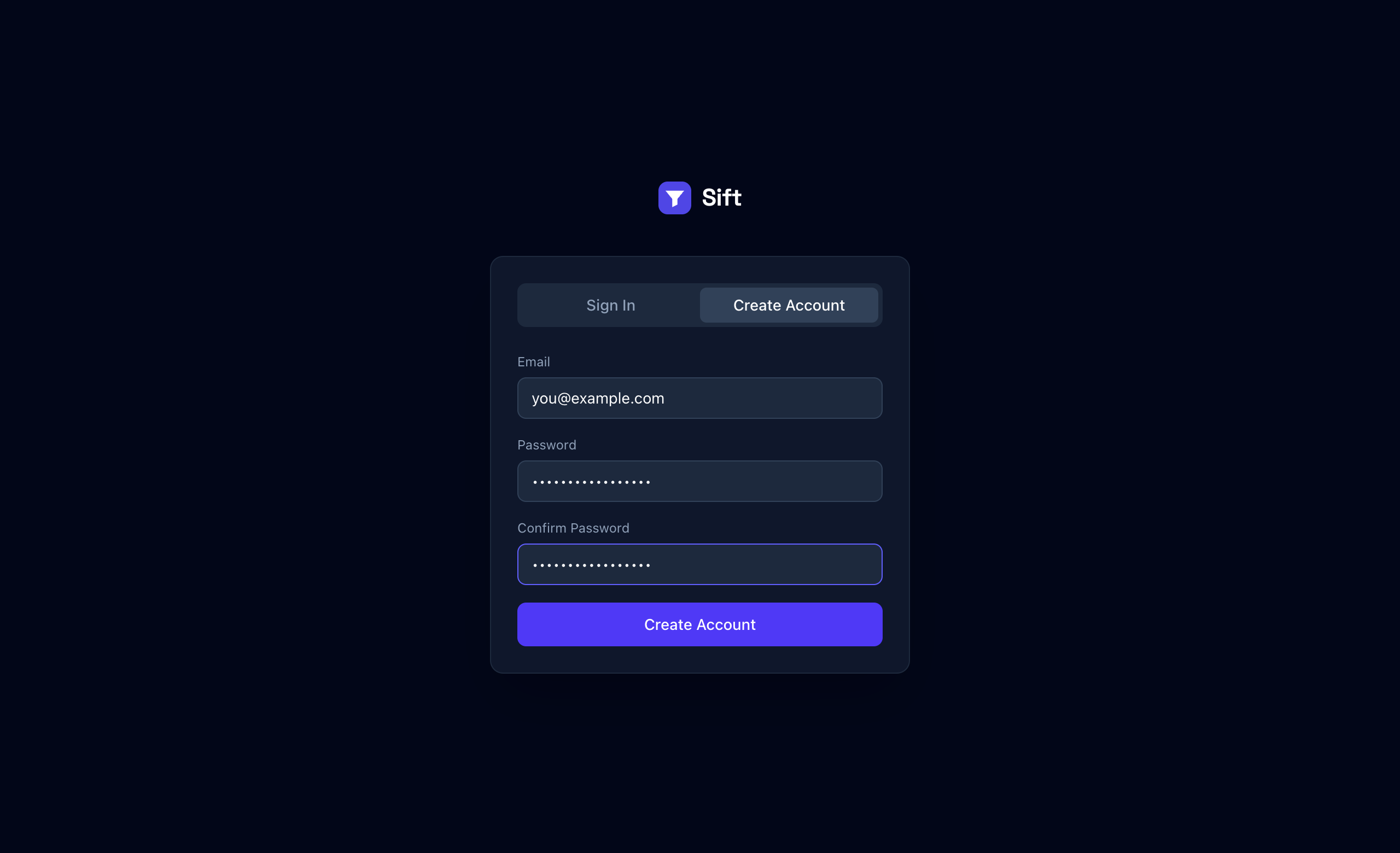
Tu prueba gratuita de 7 días empieza cuando eliges un plan, y puedes cancelar antes de que termine sin que se te cobre. Consulta Planes y facturación para más detalles. La próxima vez, usa Sign in en /login. Las sesiones permanecen abiertas 30 días.
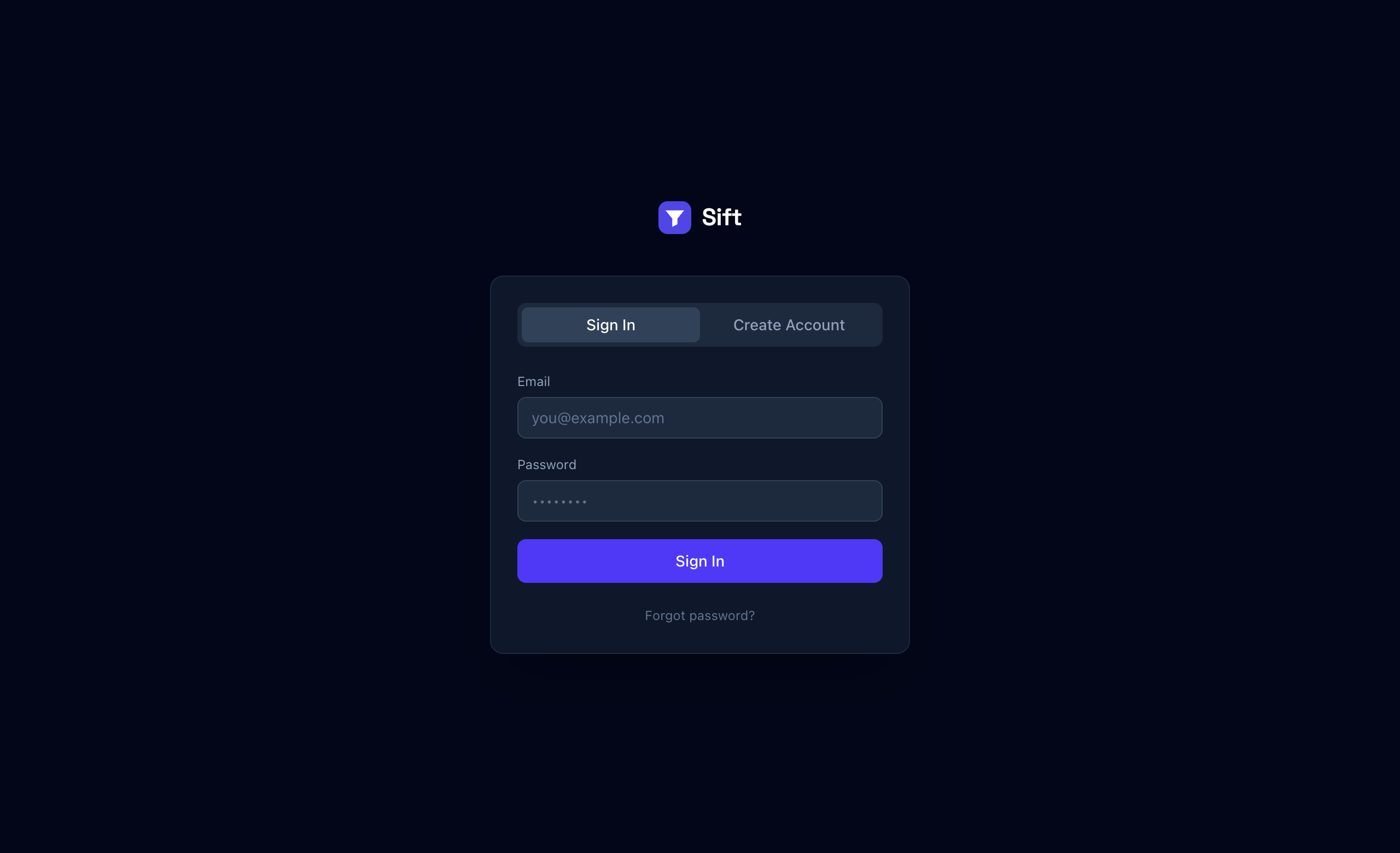
¿Has olvidado tu contraseña?
Elige la opción de contraseña olvidada en el formulario de inicio de sesión e introduce tu correo. Sift muestra un enlace de restablecimiento de un solo uso directamente en la página. Ábrelo, escribe una contraseña nueva (al menos 6 caracteres) dos veces e inicia sesión. No se envía ningún correo.
Añade tu primera lista
Tras iniciar sesión llegas a My IPTV Lists. Al principio está vacía.
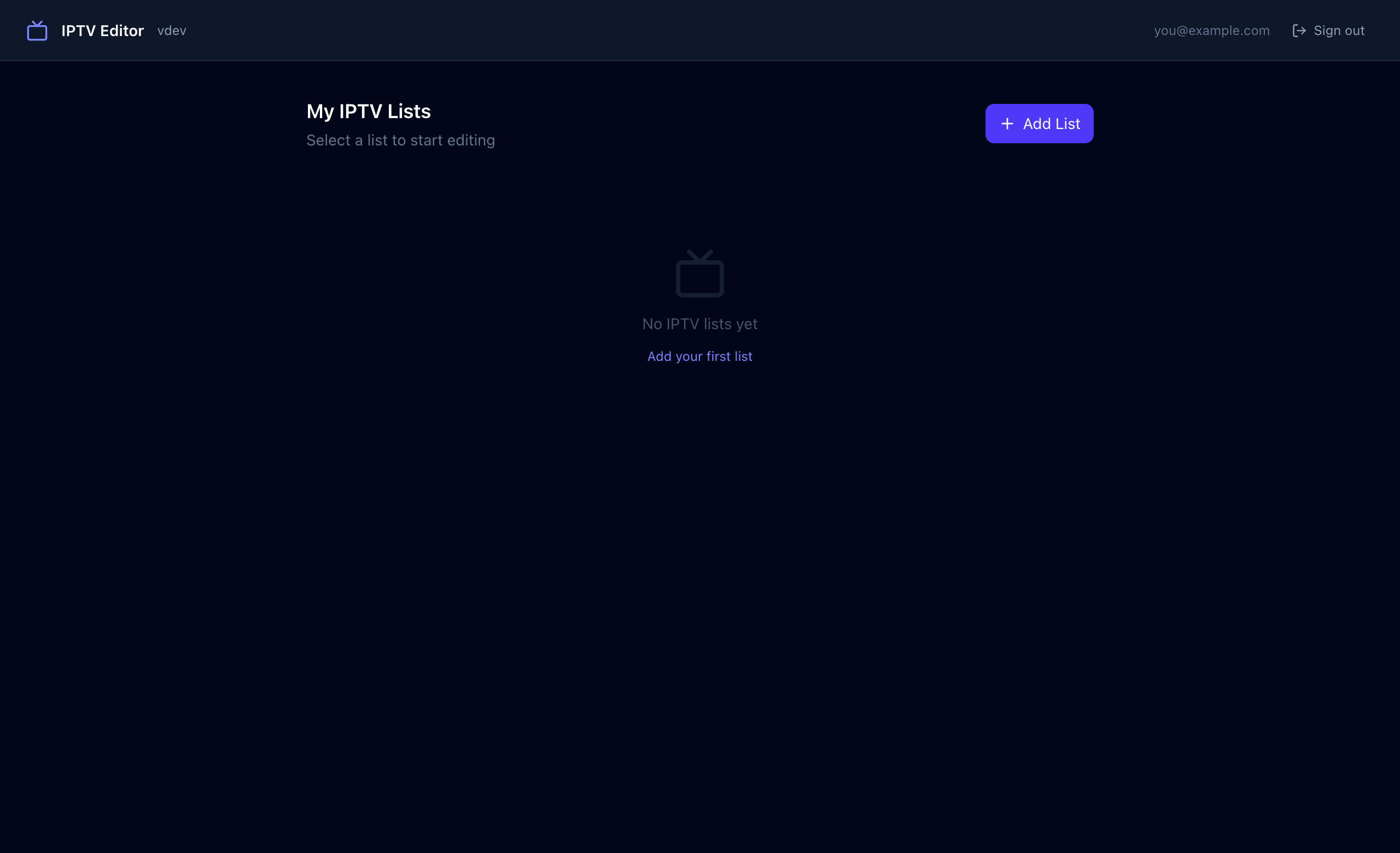
- Pulsa Add List.
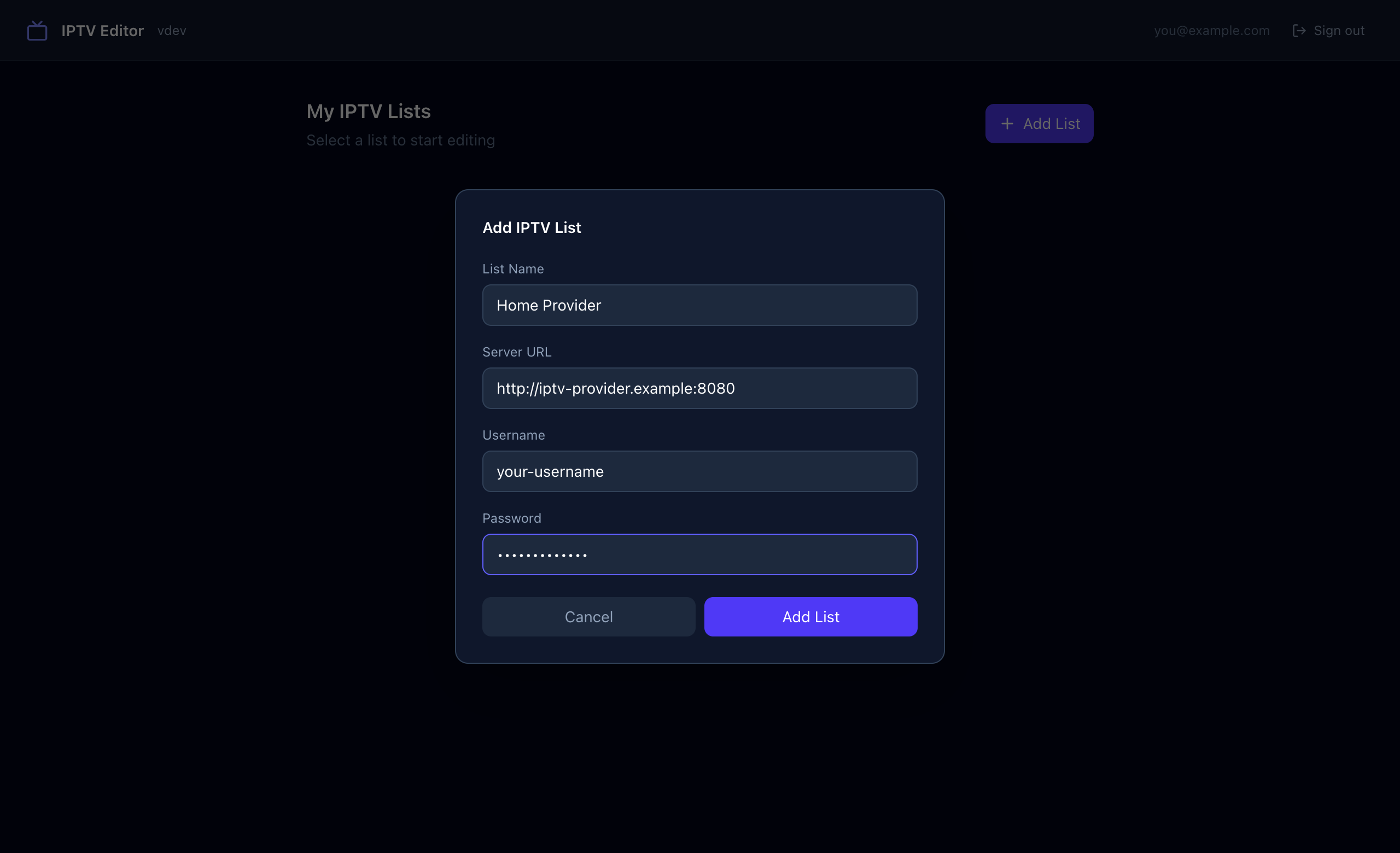
- Rellena el formulario. List Name es solo una etiqueta para ti, por ejemplo “Proveedor de casa”. Después introduce la Server URL, el Username y la Password de tu proveedor.
- Pulsa Add List otra vez. Sift intenta iniciar sesión en el proveedor con esos datos.
Abre el editor
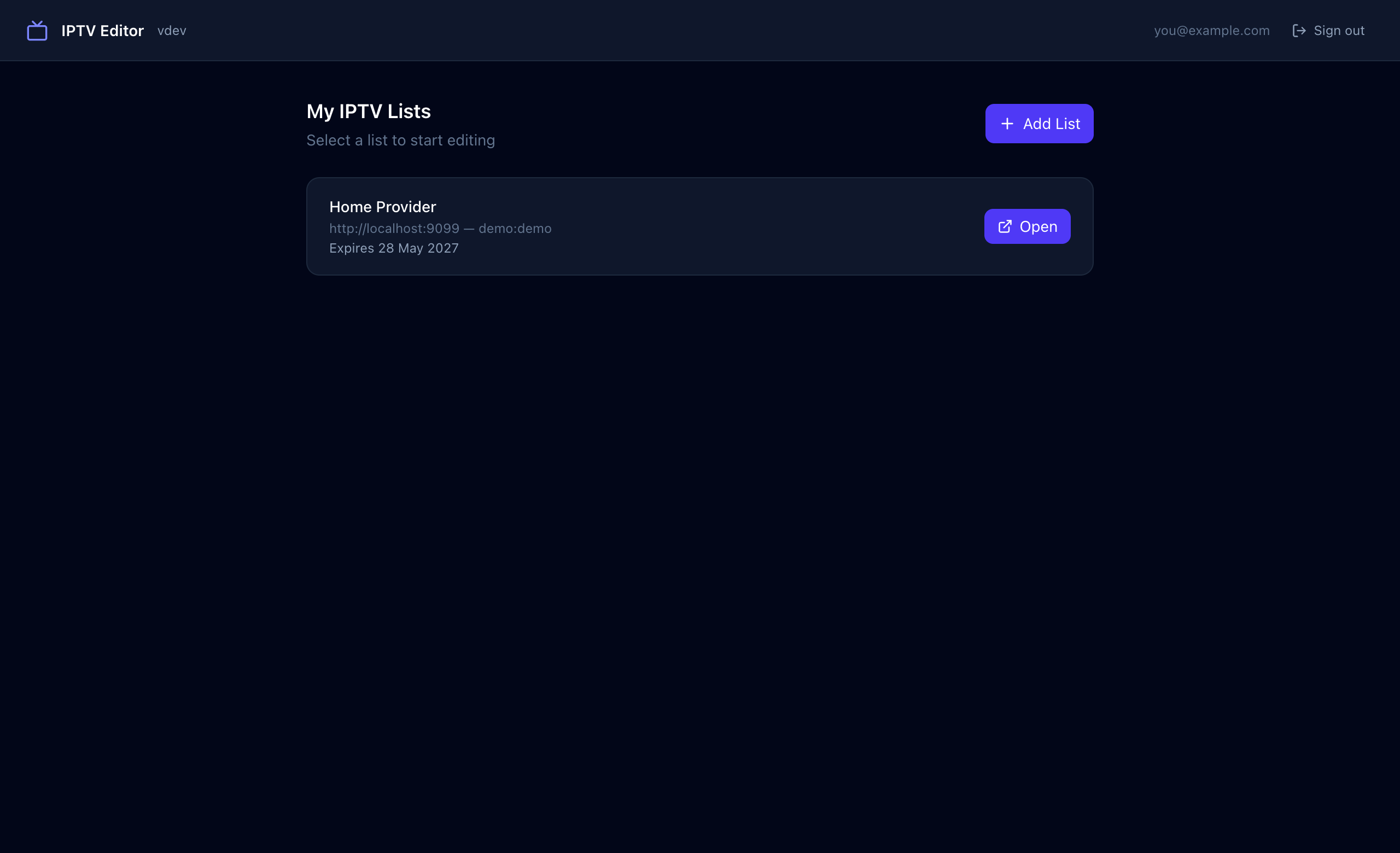
Tu lista ya aparece en la pantalla. Pulsa Open para empezar a editar. La fecha de caducidad de tu cuenta del proveedor se muestra bajo el nombre de la lista y de nuevo en la barra superior del editor, así que ves de un vistazo cuándo termina.
Continúa con Editar categorías y canales.