Documentación
Gestionar listas
Añade, abre, elimina y copia ajustes entre listas IPTV.
Una lista es una conexión con un proveedor. La pantalla de listas, My IPTV Lists, es donde las añades, abres, copias y eliminas. Pulsa Lists arriba a la izquierda del editor para volver.
Añadir una lista
Pulsa Add List e introduce un nombre, la URL del servidor, el usuario y la contraseña. Consulta Primeros pasos para el recorrido completo. Puedes añadir el mismo proveedor dos veces si quieres dos conjuntos de ediciones independientes, por ejemplo uno para el salón y otro para el dormitorio.
Qué muestra cada fila
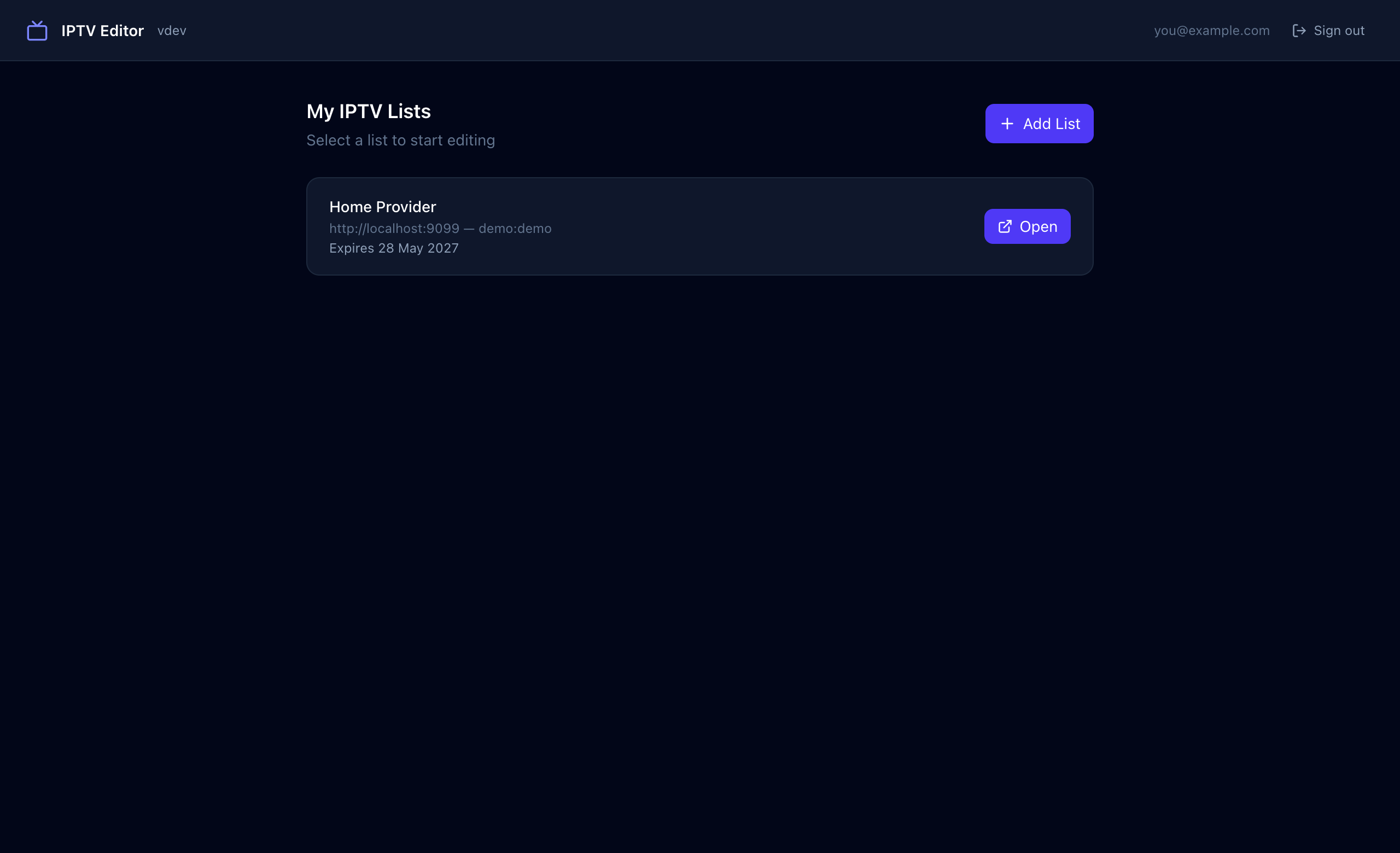
- El nombre de la lista que elegiste.
- La URL del servidor del proveedor y el usuario y la contraseña que introdujiste, para que confirmes de qué cuenta se trata.
- La fecha de caducidad de la cuenta que indica el proveedor, en rojo cuando ya ha pasado. Pulsa Sync en el editor para actualizarla.
- Tres botones. Open siempre es visible. Los iconos de copiar y eliminar aparecen al pasar el ratón por la fila.
Copiar ajustes entre listas
Si tienes dos o más listas, pasa el ratón por una fila y pulsa el icono de copiar (Copy settings from another list). Elige una lista de origen y pulsa Copy Settings. Sift copia:
- las fuentes de EPG,
- las ediciones de categorías (categorías renombradas y ocultas),
- las ediciones de canales, incluidas las asignaciones de EPG.
Los elementos se emparejan por nombre, porque dos proveedores usan identificadores internos distintos. Todo lo que no tenga un nombre equivalente en la lista de destino se omite, y el resultado te indica cuántas categorías y canales se omitieron, además de cualquier aviso.
Eliminar una lista
Pasa el ratón por la fila y pulsa el icono de la papelera. La lista y todas sus ediciones y fuentes de EPG se eliminan de inmediato, sin paso de confirmación. Eliminar una lista en Sift nunca afecta a tu cuenta en el proveedor.
¿Cuántas listas puedo tener?
| Plan | Listas |
|---|---|
| Pro | Hasta 2 |
| Unlimited | Sin límite |
La cabecera muestra cuántas has usado, por ejemplo “1/2 used”. Al llegar al límite, Add List se desactiva y un aviso ofrece mejorar de plan. Consulta Planes y facturación.